Cada título de sección enlaza con la ayuda oficial de nanoCAD, donde encontrarás instrucciones más detalladas sobre el tema.
Al migrar a nanoCAD, lo primero que reconocerá un usuario de AutoCAD es una interfaz de cinta familiar. Sin embargo, las semejanzas no se limitan a la apariencia: en esta guía veremos cómo trasladar la forma de trabajo, los archivos auxiliares y las configuraciones que forman parte de un entorno CAD.
Interfaz de usuario
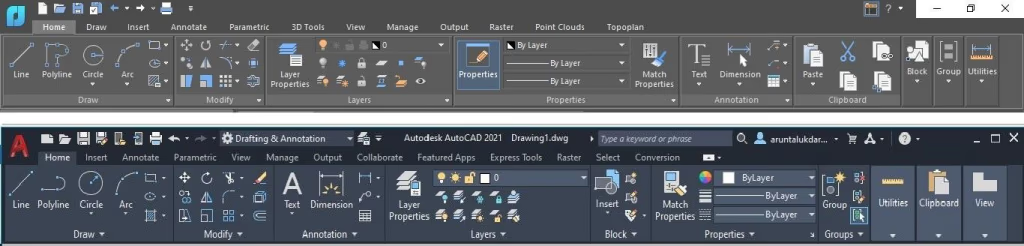
Si observamos nanoCAD desde la perspectiva de un usuario de AutoCAD, encontramos una distribución semejante de pestañas, grupos y comandos. Quienes prefieran el entorno clásico también pueden cambiar de la cinta a la interfaz clásica mediante el selector situado en la esquina superior derecha de la ventana.
Línea de comandos
La línea de comandos permite introducir órdenes con el teclado y muestra indicaciones de nanoCAD, mensajes del sistema y las opciones disponibles durante la ejecución de cada comando.
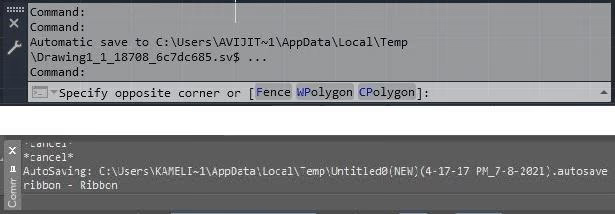
Su funcionamiento resulta muy parecido en ambos programas. Para consultar con más comodidad el protocolo o historial de comandos, presiona F2: se abrirá una ventana de texto que reproduce el contenido de la línea de comandos. Para ver la lista de comandos de nanoCAD y sus alias, introduce una comilla simple (') en la línea de comandos.
Barra de estado
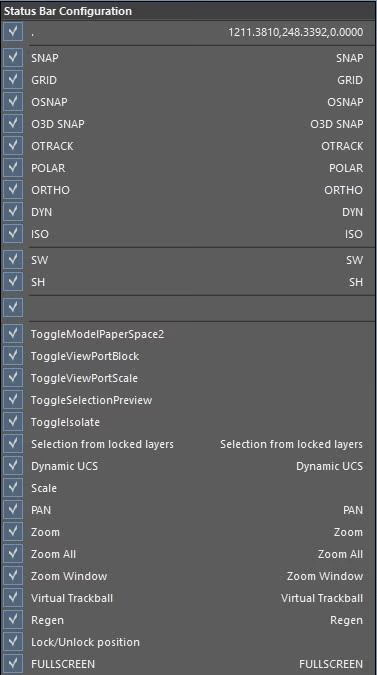
La barra de estado muestra las coordenadas del cursor y da acceso a los principales modos de dibujo. Al hacer clic con el botón derecho sobre ella se abre el menú contextual Configuración de la barra de estado, desde el que se pueden mostrar u ocultar sus distintos elementos.
Pestañas Modelo y Presentación
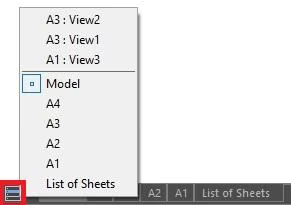
Al crear un dibujo nuevo, nanoCAD genera cuatro presentaciones con algunos de los formatos de papel más utilizados: A4, A3, A2 y A1. Cuando empieces a trabajar con plantillas podrás definir tanto el número de presentaciones como su organización; más adelante veremos cómo trasladar archivos DWT y DST.
Para alternar entre el espacio modelo y las presentaciones, utiliza el control situado en la esquina inferior izquierda, junto a las pestañas del dibujo.
Barras de herramientas
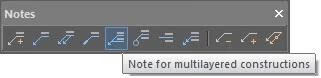
Las barras de herramientas pueden utilizarse tanto con la interfaz de cinta como con la interfaz clásica. Para abrir la lista de barras disponibles, ejecuta el comando TOOLBARS.
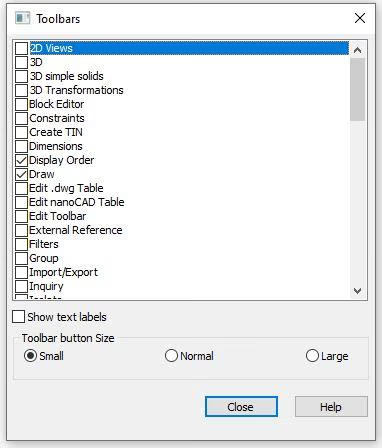
Desde esta ventana puedes elegir qué barras mostrar, modificar su aspecto y cambiar el tamaño de los botones. Las barras personalizadas que crees también se incorporarán a la lista. Al situar el cursor sobre un botón aparece una ayuda breve con el nombre del comando asociado.
Configuración de la interfaz
nanoCAD permite personalizar la composición del entorno: tipo de interfaz —cinta o clásica—, visibilidad, orden y posición de las barras de herramientas, aspecto de la línea de comandos y disposición de la barra de estado.
En nanoCAD 26, los archivos de configuración de la interfaz se encuentran en:
%AppData%\Nanosoft AS\nanoCAD x64 26.0\Config
Mientras que AutoCAD concentra buena parte de la personalización en archivos *.cuix, nanoCAD emplea distintos formatos según el elemento configurado:
*.cfg: interfaz clásica, menús, barras, atajos, barra de estado y menús contextuales.*.xml: configuración de la cinta.*.pgp: alias de comandos.*.cuix: interfaz de aplicaciones adicionales.
La mayor parte de la composición de la interfaz clásica se almacena en archivos *.cfg. Ejecuta el comando INTERFACE para abrir la ventana Personalizar interfaz de usuario.
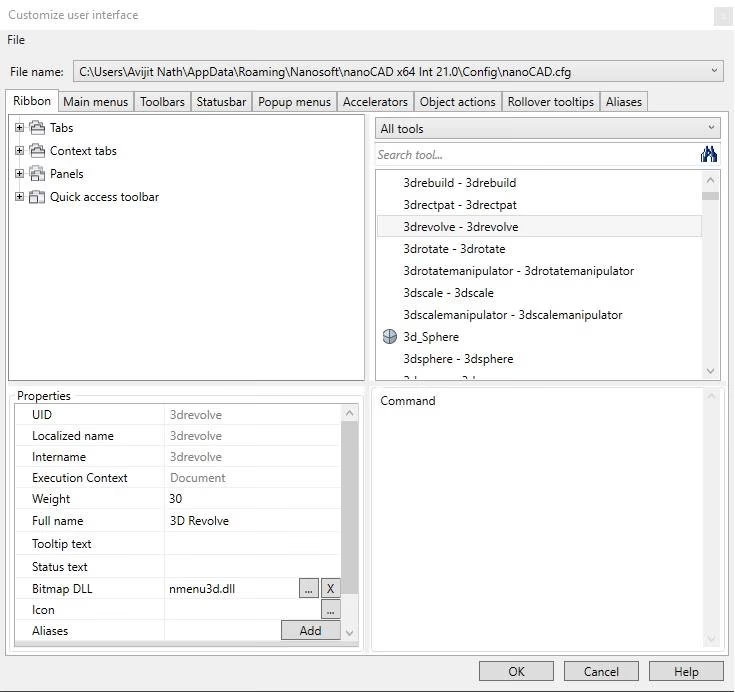
La pestaña Archivo reúne las operaciones disponibles para administrar los archivos de configuración.
Opciones de la ventana Personalizar interfaz de usuario
| Archivo |
Comandos para administrar archivos de configuración:
|
|---|---|
| Nombre de archivo | Muestra la ruta y el nombre del archivo *.cfg que se está editando. De forma predeterminada se abre el archivo de configuración actual. |
La ventana está organizada en nueve pestañas que corresponden a los distintos elementos de la interfaz. En la parte superior izquierda aparece, en forma de árbol, la lista completa de elementos de la pestaña seleccionada. A la derecha se muestran las herramientas, comandos y controles disponibles para crear o modificar menús, barras de herramientas, menús contextuales y otros componentes.
Para localizar una herramienta con rapidez puedes utilizar:
- La lista desplegable: selecciona una categoría y muestra únicamente los elementos de ese grupo.
- La búsqueda: introduce el nombre de la herramienta o el comando que necesitas.
La esquina inferior derecha muestra información sobre el elemento o la acción seleccionados. En la sección Propiedades, situada abajo a la izquierda, puedes editar sus parámetros.
Los alias de comandos también se administran desde la pestaña Alias. Un mismo comando puede tener varios alias, pero cada alias solo puede corresponder a un comando. Los cambios se guardan automáticamente en el archivo *.pgp.
Después de modificar la interfaz clásica, reinicia nanoCAD para aplicar los cambios. Si solo has cambiado elementos de la cinta, puedes actualizarla mediante el comando RELOADRIBBON o el atajo Alt + R, sin reiniciar el programa.
Exportación e importación de la interfaz
Un archivo de configuración parcial permite añadir personalizaciones sin modificar el archivo principal nanoCAD.cfg. Es la opción más práctica cuando necesitas trasladar la misma interfaz a otra versión o a varias estaciones de trabajo: basta con conectar el archivo *.cfg correspondiente.
Los archivos parciales pueden tener cualquier nombre. El nombre userdata.cfg está reservado para la configuración principal del usuario y no se conecta automáticamente durante la actualización a una versión nueva.
Los comandos UIEXPORT y UIIMPORT permiten exportar e importar rápidamente la configuración. UIEXPORT crea un paquete ZIP que puede incluir:
- La composición de la cinta, las barras de herramientas, los menús y los menús contextuales.
- Comandos creados o añadidos por el usuario.
- Atajos de teclado, acciones sobre objetos, ayudas emergentes y alias.
- El tipo y el estilo visual de la interfaz.
- La visibilidad, posición y acoplamiento de barras, paneles funcionales y línea de comandos.
- La forma en que se muestra la cinta.
- El tamaño y la posición de la ventana del programa.
Para aplicar la configuración en otra estación de trabajo:
- Ejecuta
UIIMPORT. - Selecciona el paquete ZIP que contiene la configuración.
- Reinicia nanoCAD.
El paquete incluye el archivo saveduistate.cfg, que guarda la posición, visibilidad y tamaño de los elementos de la interfaz. También puedes generarlo por separado mediante el comando SAVEUISTATE y copiarlo en:
%AppData%\Nanosoft AS\nanoCAD x64 26.0\ConfigOpciones del programa
Las opciones del programa reúnen los parámetros relacionados con el uso de plantillas, el subsistema gráfico, el tema de la interfaz y la visualización de objetos en el espacio de trabajo: cursor, pinzamientos, marcos de selección y otros elementos.
Ejecuta OPTIONS para abrir la ventana de opciones de nanoCAD. Los ajustes se organizan en forma de árbol para facilitar la búsqueda.
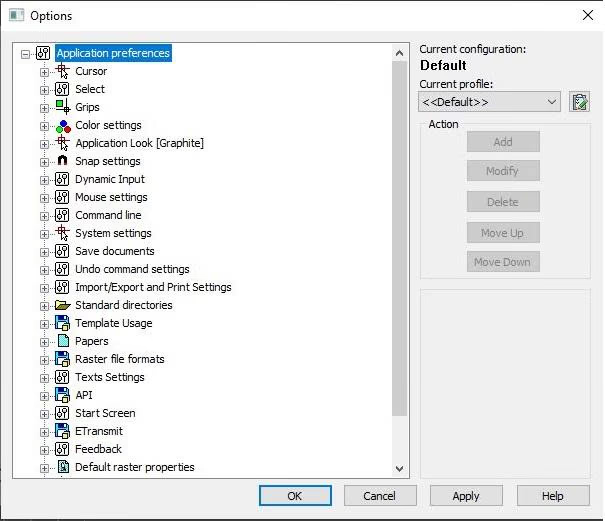
La información de esta ventana se guarda en el Registro de Windows. Los cambios incluidos en el cuadro de diálogo pueden guardarse en un perfil con extensión *.wip; después, el perfil se puede exportar e importar en otras estaciones de trabajo. En la sección Directorios estándar se configuran las rutas de las carpetas que veremos a continuación.
Directorios estándar
La instalación de nanoCAD incorpora numerosos archivos auxiliares: tipos de línea, fuentes, patrones de sombreado, plantillas, estilos de trazado y configuraciones de impresión. Estos recursos se guardan en los llamados directorios estándar, normalmente dentro de las carpetas ocultas AppData y ProgramData de Windows.
Archivos SHX
En nanoCAD 26, los archivos de fuentes y formas *.shx se encuentran de forma predeterminada en:
C:\ProgramData\Nanosoft AS\nanoCAD x64 26.0\SHX
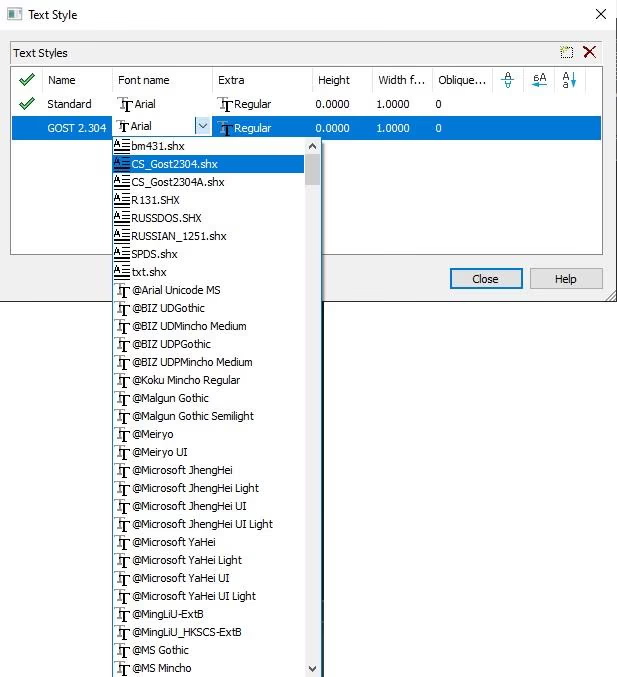
Las fuentes SHX no se almacenan dentro del archivo DWG. Por tanto, si un proyecto utiliza fuentes personalizadas, debes copiar los archivos *.shx a la carpeta SHX de nanoCAD o añadir su ubicación a Opciones → Directorios estándar.
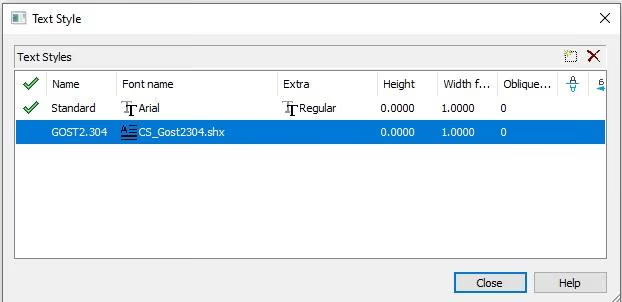
Las fuentes TTF instaladas en Windows quedan disponibles automáticamente en nanoCAD. La instalación también incluye la fuente CS_Gost2304.shx, utilizada por el estilo de texto GOST 2.304.
Patrones de sombreado y tipos de línea
La carpeta SHX también contiene archivos de tipos de línea *.lin y patrones de sombreado *.pat. El archivo ncadiso.lin se puede abrir con cualquier editor de texto; el artículo original recomienda añadir al final de este archivo los tipos de línea personalizados para facilitar su traslado a versiones posteriores.
Los tipos de línea pueden cargarse en archivos DWG y DWT desde la interfaz de nanoCAD:
- Abre Inicio → Anotación → Tipos de línea.
- En el Administrador de tipos de línea, selecciona Cargar tipo de línea.
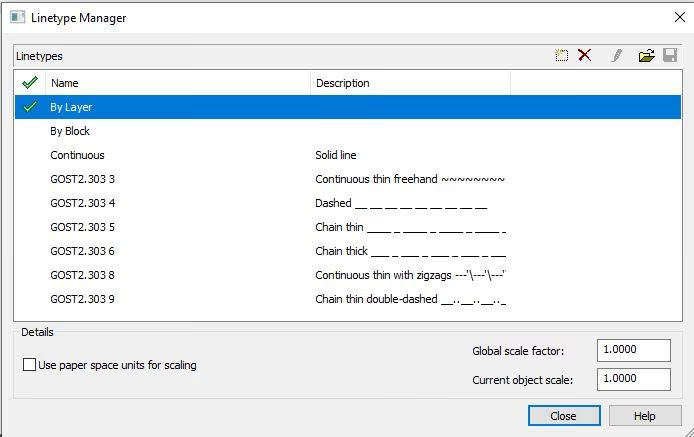
El archivo GOST 2.303–68.lin se instala junto con nanoCAD. Sus tipos de línea también pueden cargarse en los dibujos DWG.
Plantillas DWT y conjuntos de planos DST
Los archivos *.dwt son plantillas de dibujo. Contienen parámetros predefinidos que heredarán los archivos DWG creados a partir de ellas:
- Unidades.
- Modos de dibujo.
- Capas y sus propiedades.
- Tipos de línea.
- Estilos de cota.
- Estilos de texto.
- Presentaciones, vistas y escalas.
- Parámetros de impresión.
En nanoCAD 26, las plantillas se guardan de forma predeterminada en:
%AppData%\Nanosoft AS\nanoCAD x64 26.0\TemplatesLa ruta de las plantillas de AutoCAD depende de la versión y del idioma instalados. Normalmente se encuentra dentro de:
C:\Users\<usuario>\AppData\Local\Autodesk\AutoCAD <versión>\...\TemplatePara crear una plantilla nueva, prepara un dibujo con los parámetros y estilos necesarios y guárdalo en formato DWT.
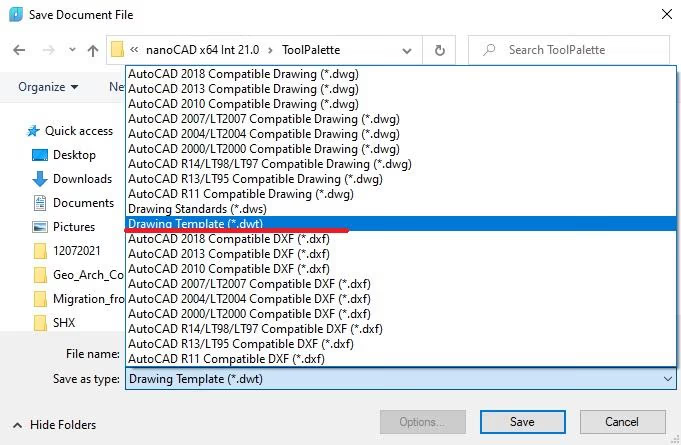
Para reutilizar las plantillas de AutoCAD, copia los archivos DWT necesarios al directorio de plantillas de nanoCAD o añade su carpeta a los directorios estándar. Después, ejecuta OPTIONS y configura la sección Uso de plantillas: puedes seleccionar una ruta, definir una plantilla predeterminada o mostrar una lista al crear documentos nuevos.
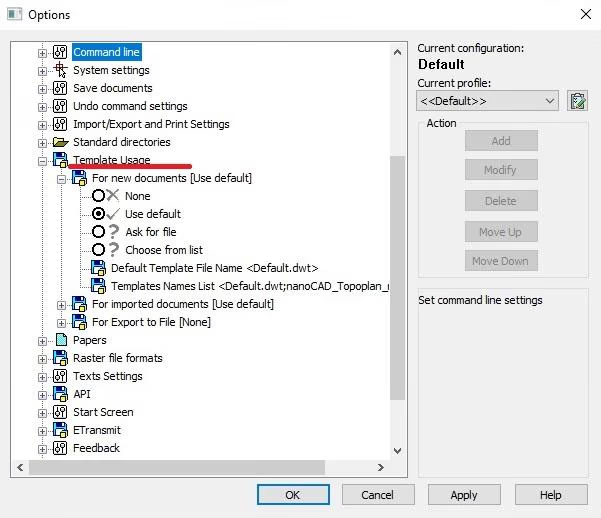
Además de las plantillas DWT, las carpetas de plantillas de nanoCAD y AutoCAD pueden contener archivos DST para conjuntos de planos. El flujo de trabajo con estos conjuntos es equivalente en ambos programas.
Archivos de normas DWS
Los archivos *.dws se utilizan como normas de dibujo. nanoCAD no incluye normas de proyecto universales: cada organización puede crearlas de acuerdo con sus propios criterios. Para preparar una norma, abre una plantilla DWT con los parámetros y estilos necesarios y guárdala en formato DWS.
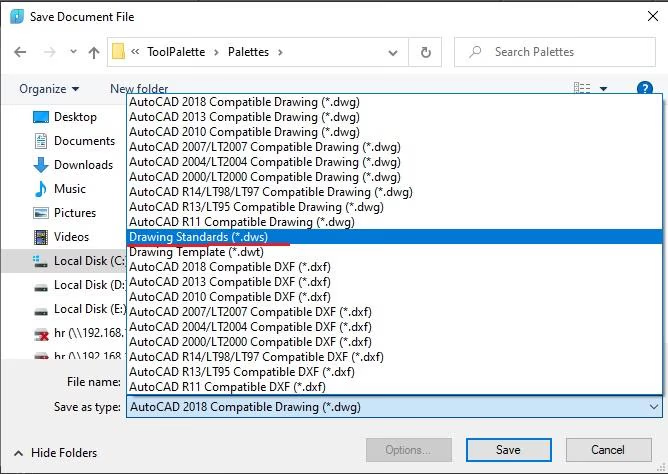
Para vincular una norma a los dibujos nuevos creados con una plantilla DWT:
- Abre el archivo DWT y ejecuta el comando
STANDARDS. - En la ventana Configurar normas, pulsa el botón +.
- Selecciona el archivo DWS.
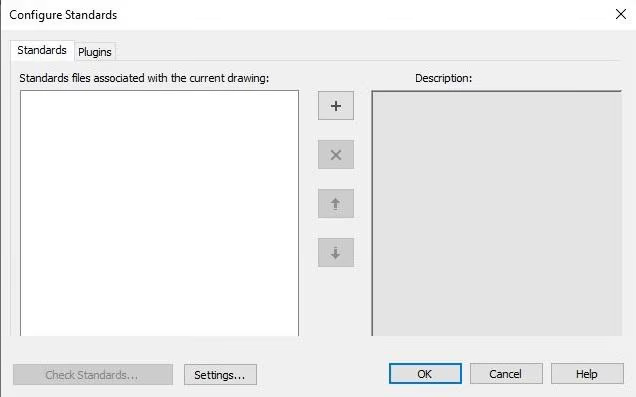
Conviene conservar la misma ruta para los archivos DWS. Así, al trasladar una plantilla vinculada a otro sistema, bastará con colocar las normas en una carpeta con el mismo nombre y la misma ubicación, sin volver a asociarlas.
Transferencia de directorios estándar
Los archivos auxiliares de AutoCAD pueden trasladarse a nanoCAD de dos maneras:
- Copiar los archivos: trasládalos de las carpetas de AutoCAD a las carpetas correspondientes de nanoCAD.
- Añadir la ubicación original: incorpora la carpeta de AutoCAD a los directorios estándar de nanoCAD.
Para añadir, por ejemplo, una carpeta de fuentes SHX:
- Abre Opciones en nanoCAD.
- Despliega la sección Directorios estándar.
- Selecciona Ubicación de archivos SHX y pulsa Añadir.
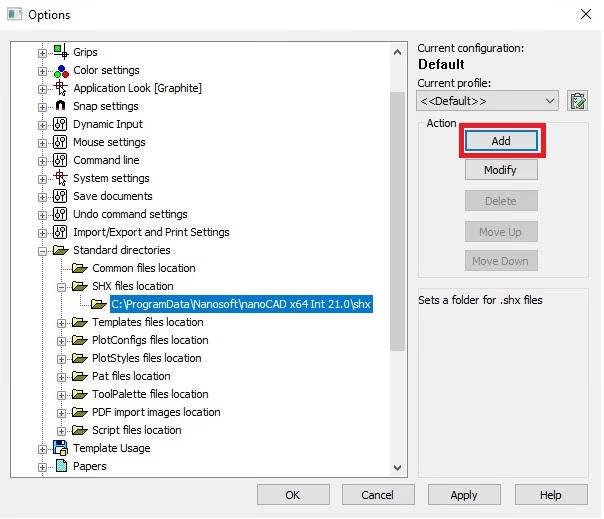
- Pulsa Examinar.
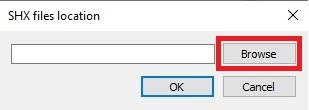
- Localiza la carpeta de fuentes y confirma con Aceptar.
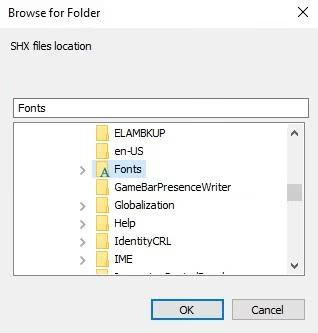
Reinicia nanoCAD para que las fuentes añadidas aparezcan en la lista. Los directorios estándar permiten tanto añadir carpetas existentes como modificar las ubicaciones predeterminadas.
Configuraciones y estilos de trazado
En nanoCAD 26, los archivos de configuración de trazadores se guardan de forma predeterminada en:
%AppData%\Nanosoft AS\nanoCAD x64 26.0\PlotConfigs
Estos archivos almacenan la configuración del dispositivo. Si utilizabas configuraciones personalizadas en AutoCAD, cópialas desde su carpeta Plotters. La ubicación exacta depende de la versión y del idioma instalados.
Los estilos de trazado por nombre *.stb y dependientes del color *.ctb de nanoCAD se encuentran en:
%AppData%\Nanosoft AS\nanoCAD x64 26.0\PlotStyles
En AutoCAD, estos estilos suelen almacenarse dentro de Plotters\Plot Styles. Copia únicamente los archivos utilizados por tus proyectos y comprueba una impresión de prueba antes de distribuir la configuración al resto del equipo.
Paletas de herramientas
Las paletas de herramientas reúnen bloques personalizados, formatos, tipos de línea, bibliotecas de tablas y otros recursos preparados para trabajar con determinadas capas o propiedades. Se organizan en grupos y conjuntos relacionados.
Para abrirlas, utiliza Gestionar → Paletas → Paletas de herramientas. En nanoCAD 26, sus archivos y el catálogo NcTcCatalog.ntc se guardan en:
%AppData%\Nanosoft AS\nanoCAD x64 26.0\ToolPalettePara transferir una paleta personalizada desde AutoCAD:
- Abre la paleta existente en AutoCAD.
- Haz clic con el botón derecho en un espacio vacío y selecciona Personalizar paletas.
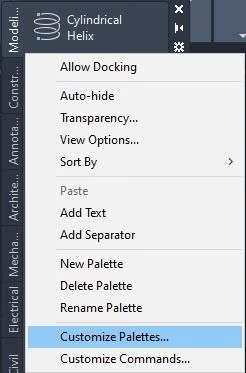
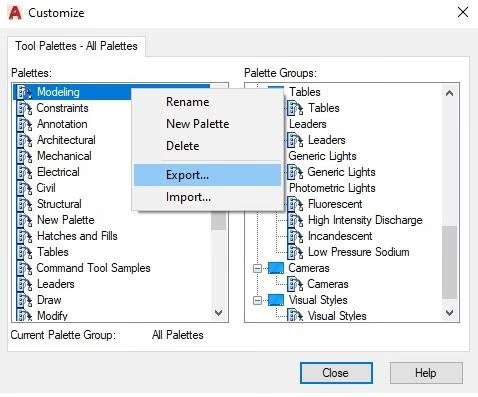
- En la ventana de personalización, haz clic con el botón derecho en la paleta que necesitas y selecciona Exportar.
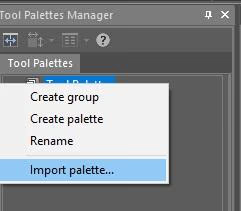
- En nanoCAD, abre el menú contextual de Paletas de herramientas y selecciona Importar paleta.
- Selecciona el archivo
*.xtpexportado desde AutoCAD.
Si necesitas sustituir por completo los conjuntos existentes, realiza antes una copia de seguridad y elimina el contenido de la carpeta ToolPalette. Esta operación reemplaza la configuración actual de las paletas.
Configuración de los elementos de diseño
Los parámetros de los elementos de diseño se administran desde la ventana Configuración de diseño, que se abre con el comando PARAMS. En nanoCAD estos elementos pueden adaptarse a las normas de una empresa; la configuración incluida con el programa utiliza normas ISO como referencia.
Para editar los parámetros generales, abre Configuración de diseño → Opciones principales → Configuración general. La barra de título muestra la ruta del archivo XML que contiene la configuración actual.
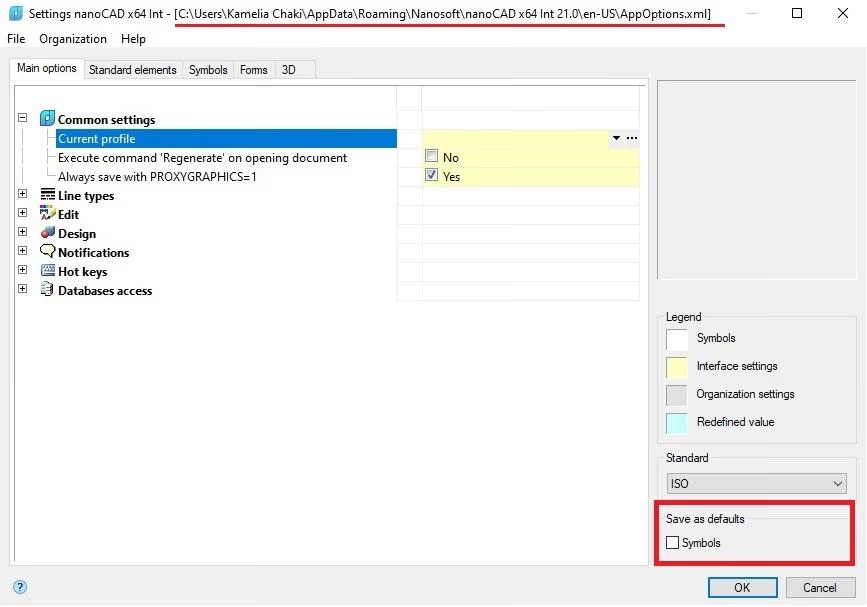
Activa Guardar como predeterminado para conservar los cambios en las sesiones posteriores.
Para trasladar la configuración a otra estación de trabajo:
- En la ventana Configuración de diseño, selecciona Archivo → Guardar configuración como.
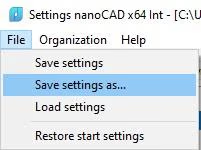
- Transfiere el archivo XML a la carpeta correspondiente al idioma de la otra instalación. En el ejemplo original se utiliza:
%AppData%\Nanosoft AS\nanoCAD x64 26.0\en-USPara los módulos Construction y Mechanica, las carpetas indicadas en el artículo original son:
%AppData%\Nanosoft AS\nanoCAD x64 26.0\NanoSPDS\en-US
%AppData%\Nanosoft AS\nanoCAD x64 26.0\NanoMechanical\en-US- Abre Configuración de diseño y selecciona Archivo → Cargar configuración.
- Elige el archivo XML transferido.
Base de datos
La base de datos de la plataforma nanoCAD contiene plantillas de tablas. En los módulos especializados, la base de elementos se presenta como un panel funcional adicional con plantillas de formatos y tablas, conjuntos predeterminados, grupos, marcadores, ejemplos y otros elementos configurables. Además de los recursos incluidos, es posible importar y exportar carpetas con contenido personalizado.
nanoCAD admite PostgreSQL y Microsoft SQL Server como sistemas de gestión de bases de datos. La instalación en red utiliza PostgreSQL de forma predeterminada.
Para cambiar la base de datos en una instalación existente:
- Ejecuta el comando
PARAMS. - En Opciones principales, abre Acceso a bases de datos.
- Pulsa el botón de puntos suspensivos situado a la derecha de Origen de datos.
- Indica el servidor y la base para una conexión de red, o la ruta de la base de datos local.
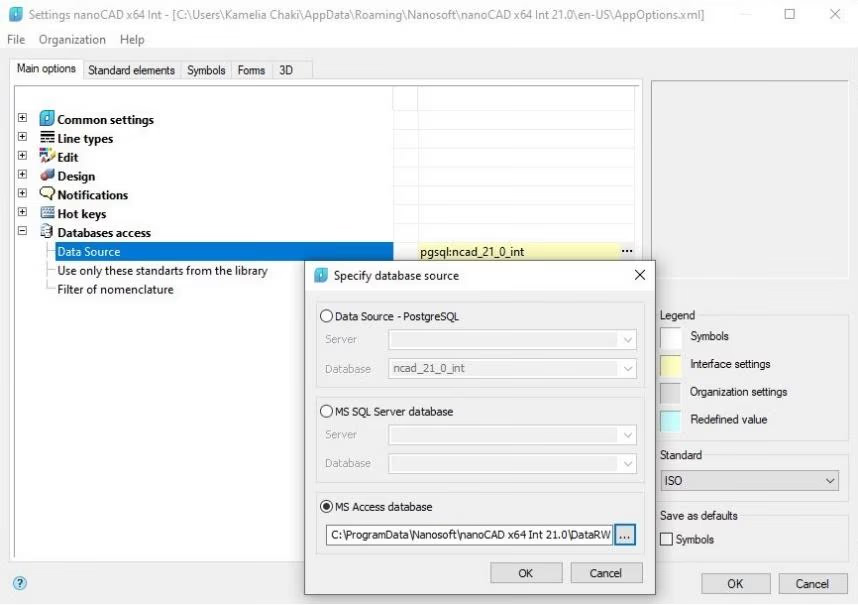
Para preparar un paquete de instalación masiva con una base MSSQL en red, consulta la guía de instalación correspondiente a la versión utilizada.
En los módulos Construction y Mechanica también puedes añadir carpetas propias a la biblioteca predeterminada. Cuando se utiliza una base de datos en red, estas carpetas se pueden distribuir a otras estaciones mediante la utilidad de configuración, por ejemplo con la función de publicación.
Para exportar elementos de la biblioteca de Construction o Mechanica:
- Abre el panel funcional Biblioteca mediante el comando
TABS. - Haz clic con el botón derecho sobre la carpeta que deseas transferir y selecciona Exportar objeto.
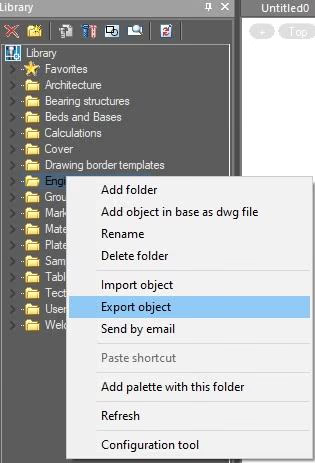
- Indica la carpeta de destino.
- nanoCAD creará un archivo
*.mcdilisto para importar.
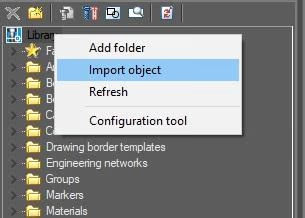
Para importar la biblioteca en Construction o Mechanica:
- Abre el panel Biblioteca mediante el comando
TABS. - Haz clic con el botón derecho en la línea superior de la biblioteca y selecciona Importar objeto.
- Selecciona un archivo
*.mcdio*.mcd. La carpeta importada aparecerá en la biblioteca con el nombre del archivo.